Domain einleitungen.de kaufen?
Wir ziehen mit dem Projekt
einleitungen.de um.
Sind Sie am Kauf der Domain
einleitungen.de interessiert?
domain@kv-gmbh.de · 0541-91531010
Domain einleitungen.de kaufen?
Wie registriere ich ein Wacom Tablet?
Um ein Wacom Tablet zu registrieren, besuche die offizielle Wacom-Website und erstelle ein Konto. Klicke dann auf "Registrieren" und folge den Anweisungen, um das Produkt zu registrieren. Du wirst möglicherweise aufgefordert, den Produktnamen, das Modell und die Seriennummer des Tablets anzugeben. Sobald die Registrierung abgeschlossen ist, erhältst du möglicherweise Zugriff auf Software-Downloads und andere Vorteile. **
Warum funktioniert mein Wacom-Tablet nicht mehr?
Es gibt verschiedene mögliche Gründe, warum Ihr Wacom-Tablet nicht mehr funktioniert. Es könnte ein Problem mit der Verbindung zum Computer geben, zum Beispiel ein defektes Kabel oder eine nicht korrekt installierte Treibersoftware. Es könnte auch ein Hardwareproblem mit dem Tablet selbst vorliegen, wie zum Beispiel ein defekter Stift oder ein beschädigtes Display. Es könnte hilfreich sein, den Wacom-Support zu kontaktieren, um das Problem genauer zu diagnostizieren und eine Lösung zu finden. **
Ähnliche Suchbegriffe für Wacom-Signature-Tablet-DTU-1141B
Top-Angebote
Produkte zum Begriff Wacom-Signature-Tablet-DTU-1141B:


-
Warum funktioniert das Wacom-Tablet nicht richtig?
Das Wacom-Tablet funktioniert möglicherweise nicht richtig, weil die Treiber nicht korrekt installiert sind oder veraltet sind. Es könnte auch an einer fehlerhaften Verbindung zwischen dem Tablet und dem Computer liegen. Ein weiterer Grund könnte sein, dass das Tablet beschädigt ist oder ein Hardwareproblem vorliegt. Es ist wichtig, alle diese möglichen Ursachen zu überprüfen, um das Problem zu beheben und das Tablet wieder ordnungsgemäß nutzen zu können. **
-
Erkennt OneNote das Wacom-Tablet nicht als Tablet, sondern als Maus?
Es könnte sein, dass OneNote das Wacom-Tablet als Maus erkennt, wenn die Treiber oder Einstellungen nicht korrekt konfiguriert sind. In diesem Fall empfiehlt es sich, die neuesten Treiber für das Wacom-Tablet herunterzuladen und zu installieren und sicherzustellen, dass die Einstellungen für das Tablet in den Windows-Einstellungen korrekt konfiguriert sind. **
-
Warum funktioniert das Wacom-Tablet nicht in Artrage?
Es gibt mehrere mögliche Gründe, warum das Wacom-Tablet nicht in Artrage funktioniert. Es könnte sein, dass die Treiber des Tablets nicht korrekt installiert sind oder nicht mit der aktuellen Version von Artrage kompatibel sind. Es könnte auch sein, dass die Einstellungen in Artrage nicht richtig konfiguriert sind, um das Tablet zu erkennen und zu verwenden. Es ist ratsam, die Treiber des Tablets zu aktualisieren und die Einstellungen in Artrage zu überprüfen, um das Problem zu beheben. **
-
Was sind die Probleme mit dem Wacom Tablet?
Es gibt verschiedene Probleme, die mit Wacom-Tablets auftreten können. Ein häufiges Problem ist die Kalibrierung, bei der der Cursor nicht genau mit dem Stift übereinstimmt. Ein weiteres Problem kann sein, dass der Stift nicht erkannt wird oder dass die Druckempfindlichkeit nicht richtig funktioniert. Manchmal treten auch Treiberprobleme auf, die zu Fehlfunktionen führen können. **

Wo schließe ich das Wacom-Tablet am PC an?
Das Wacom-Tablet wird normalerweise über USB an den PC angeschlossen. Es gibt verschiedene Modelle von Wacom-Tablets, aber die meisten haben einen USB-Anschluss, der mit einem USB-Kabel an den PC angeschlossen wird. Stellen Sie sicher, dass der Treiber für das Tablet auf Ihrem PC installiert ist, damit es ordnungsgemäß funktioniert. **
Was ist das Problem mit dem Wacom Tablet-Stift?
Es gibt verschiedene Probleme, die mit dem Wacom Tablet-Stift auftreten können. Ein häufiges Problem ist, dass der Stift nicht erkannt wird oder die Druckempfindlichkeit nicht richtig funktioniert. Ein weiteres Problem kann sein, dass der Stift nicht richtig kalibriert ist oder dass die Batterie leer ist. Es kann auch vorkommen, dass der Stift ungenau oder verzögert reagiert. **
Top-Angebote
Produkte zum Begriff Wacom-Signature-Tablet-DTU-1141B:
-
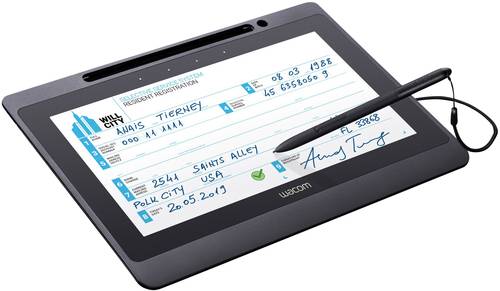
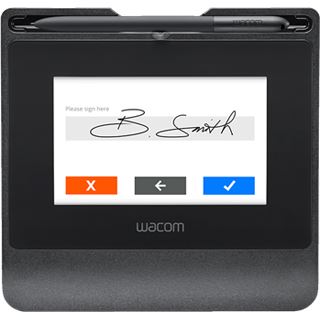
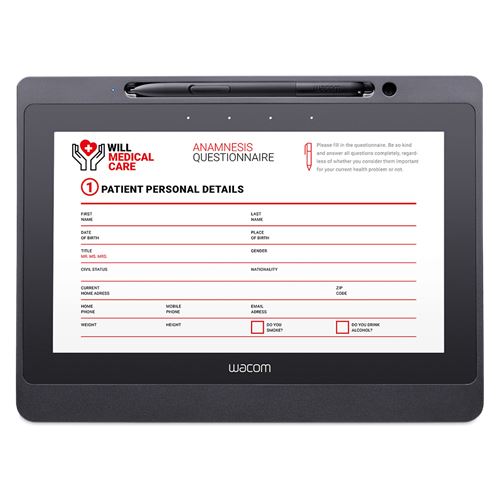
Wacom Signature Set DTU-1141B & sign pro PDF USB Stift-Display, Unterschriften-Pad SchwarzSignature Set kombiniert ein Wacom Stift-Display mit der Software sign pro PDF für elektronische Unterschriften und bietet damit eine Standardlösung für den papierlosen Workflow. sign pro PDF for Windows ist eine einfache und sichere eSignature-Anwendung, mit der Sie Ihr PDFDokument sicher elektronisch unterschreiben und teilen können, ohne es drucken, unterzeichnen und einscannen zu müssen. Außerdem ist dies eine ideale Lösung, um handschriftliche Beiträge, Freihand-Anmerkungen und Haftnotizen in PDFs in elektronischer Form hinzuzufügen. Optimierung kundenseitiger Workflows durch die Möglichkeit sicherer, eigenhändiger elektronischer Unterschriften in jedem PDFDokument Problemlose Integration eigenhändiger elektronischer Unterschriften in tägliche Geschäftsprozesse integrieren Einfache Anbindung an Windows-basierte PCs Erfassen statischer und dynamischer biometrischer Daten individueller Unterschriften zur Unterstützung der Unterschriftenverifizierung zum Betrugsschutz Schnelle, einfache Modernisierung des Unterschriftenerfassungsprozesses für unmittelbare Effizienz und Kundenerfahrung ROI Leistungsmerkmale Leistungsmerkmale der Software PDF-Dokumente erstellen und unterschreiben Virtueller Druckertreiber zum Erstellen von PDF-Dokumenten über jede druckfähige Windows-Anwendung Eigenhändige Unterschriften mit biometrischen Merkmalen erfassen Freihandzeichnen / h573,95 €*Versand: 0,00 €Sichere Weiterleitung zum Anbieter
-
Wie registriere ich ein Wacom Tablet?
Um ein Wacom Tablet zu registrieren, besuche die offizielle Wacom-Website und erstelle ein Konto. Klicke dann auf "Registrieren" und folge den Anweisungen, um das Produkt zu registrieren. Du wirst möglicherweise aufgefordert, den Produktnamen, das Modell und die Seriennummer des Tablets anzugeben. Sobald die Registrierung abgeschlossen ist, erhältst du möglicherweise Zugriff auf Software-Downloads und andere Vorteile. **
-
Warum funktioniert mein Wacom-Tablet nicht mehr?
Es gibt verschiedene mögliche Gründe, warum Ihr Wacom-Tablet nicht mehr funktioniert. Es könnte ein Problem mit der Verbindung zum Computer geben, zum Beispiel ein defektes Kabel oder eine nicht korrekt installierte Treibersoftware. Es könnte auch ein Hardwareproblem mit dem Tablet selbst vorliegen, wie zum Beispiel ein defekter Stift oder ein beschädigtes Display. Es könnte hilfreich sein, den Wacom-Support zu kontaktieren, um das Problem genauer zu diagnostizieren und eine Lösung zu finden. **
-
Warum funktioniert das Wacom-Tablet nicht richtig?
Das Wacom-Tablet funktioniert möglicherweise nicht richtig, weil die Treiber nicht korrekt installiert sind oder veraltet sind. Es könnte auch an einer fehlerhaften Verbindung zwischen dem Tablet und dem Computer liegen. Ein weiterer Grund könnte sein, dass das Tablet beschädigt ist oder ein Hardwareproblem vorliegt. Es ist wichtig, alle diese möglichen Ursachen zu überprüfen, um das Problem zu beheben und das Tablet wieder ordnungsgemäß nutzen zu können. **
-
Erkennt OneNote das Wacom-Tablet nicht als Tablet, sondern als Maus?
Es könnte sein, dass OneNote das Wacom-Tablet als Maus erkennt, wenn die Treiber oder Einstellungen nicht korrekt konfiguriert sind. In diesem Fall empfiehlt es sich, die neuesten Treiber für das Wacom-Tablet herunterzuladen und zu installieren und sicherzustellen, dass die Einstellungen für das Tablet in den Windows-Einstellungen korrekt konfiguriert sind. **
Ähnliche Suchbegriffe für Wacom-Signature-Tablet-DTU-1141B
-
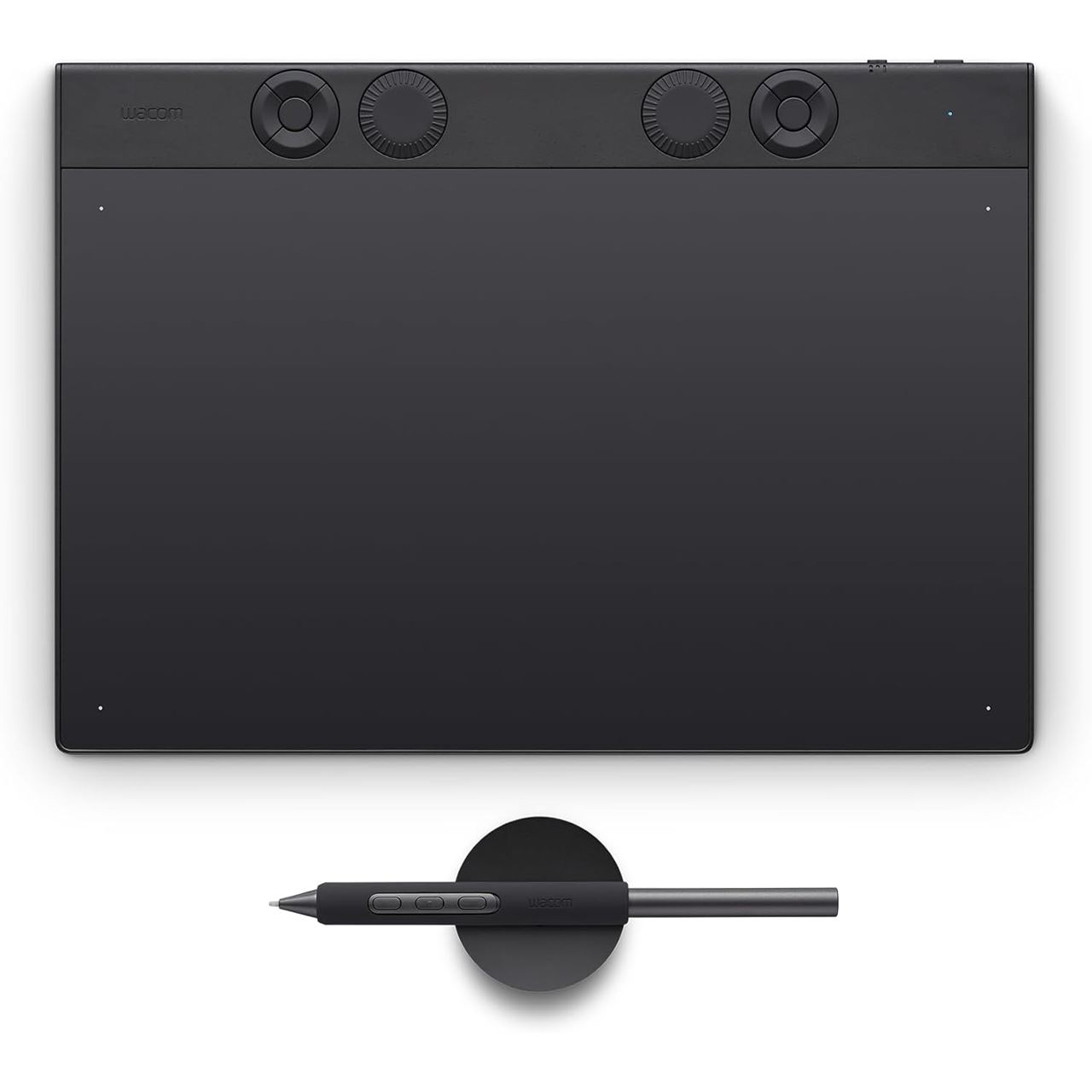
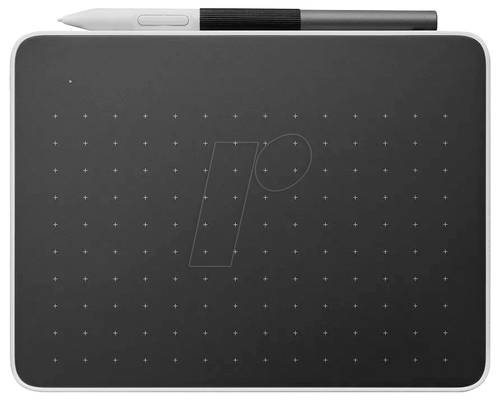
Wacom One pen tablet small USB Grafiktablett SchwarzMit dem kompakten und vielseitigen Wacom One S kannst du deiner digitalen Kreativität ganz einfach zum Ausdruck verhelfen. Als bisher kompaktestes Wacom Stifttablett ermöglicht dir dieses schlanke Gerät nahtlose Verbindungen ganz ohne lästige Kabel.Dank UD-Stifttechnologie kannst du aus einer Vielzahl von Stiften den Stift wählen, der deinem Stil entspricht, und hast so die absolute Kontrolle über deine Kreationen.Mit einer Dicke von nur 7,9 mm lässt sich das Wacom One S ganz einfach transportieren, und du kannst deiner Inspiration nachgehen, wo auch immer du hingehst.Erkunde unzählige Möglichkeiten, bringe deine einzigartige Kreativität zum Ausdruck und arbeite auf dem Betriebssystem deiner Wahl - das Wacom One S ist kompatibel mit Windows, macOS, Android und Chrome OS. Mach das Wacom One S zu deiner Eintrittskarte in die Welt digitaler Kunst. Mit deinem Wacom One Stifttablett ist der Einstieg einfach und entspannt Unser Ziel war es, dir den Übergang zur digitalen Kreativität so einfach wie möglich zu machen. Du kannst dein Wacom One Stifttablett mit nur einem Kabel oder über Bluetooth anschließen und direkt kreativ werden. Treiber werden automatisch installiert (nicht verfügbar für macOS), so dass du in den Genuss eines echten Plug/Connect&Play-Erlebnisses kommst. Mit dem Stift kannst du genau so zeichnen, kritzeln, Notizen machen und vieles mehr, wie du es von Papier oder Leinwand gewöhnt bist. Um dir den Start zusätzlich zu erleichtern, haben wir das Waco96,36 €*Versand: 5,95 €Sichere Weiterleitung zum Anbieter
-
Warum funktioniert das Wacom-Tablet nicht in Artrage?
Es gibt mehrere mögliche Gründe, warum das Wacom-Tablet nicht in Artrage funktioniert. Es könnte sein, dass die Treiber des Tablets nicht korrekt installiert sind oder nicht mit der aktuellen Version von Artrage kompatibel sind. Es könnte auch sein, dass die Einstellungen in Artrage nicht richtig konfiguriert sind, um das Tablet zu erkennen und zu verwenden. Es ist ratsam, die Treiber des Tablets zu aktualisieren und die Einstellungen in Artrage zu überprüfen, um das Problem zu beheben. **
-
Was sind die Probleme mit dem Wacom Tablet?
Es gibt verschiedene Probleme, die mit Wacom-Tablets auftreten können. Ein häufiges Problem ist die Kalibrierung, bei der der Cursor nicht genau mit dem Stift übereinstimmt. Ein weiteres Problem kann sein, dass der Stift nicht erkannt wird oder dass die Druckempfindlichkeit nicht richtig funktioniert. Manchmal treten auch Treiberprobleme auf, die zu Fehlfunktionen führen können. **
-
Wo schließe ich das Wacom-Tablet am PC an?
Das Wacom-Tablet wird normalerweise über USB an den PC angeschlossen. Es gibt verschiedene Modelle von Wacom-Tablets, aber die meisten haben einen USB-Anschluss, der mit einem USB-Kabel an den PC angeschlossen wird. Stellen Sie sicher, dass der Treiber für das Tablet auf Ihrem PC installiert ist, damit es ordnungsgemäß funktioniert. **
-
Was ist das Problem mit dem Wacom Tablet-Stift?
Es gibt verschiedene Probleme, die mit dem Wacom Tablet-Stift auftreten können. Ein häufiges Problem ist, dass der Stift nicht erkannt wird oder die Druckempfindlichkeit nicht richtig funktioniert. Ein weiteres Problem kann sein, dass der Stift nicht richtig kalibriert ist oder dass die Batterie leer ist. Es kann auch vorkommen, dass der Stift ungenau oder verzögert reagiert. **
* Alle Preise verstehen sich inklusive der gesetzlichen Mehrwertsteuer und ggf. zuzüglich Versandkosten. Die Angebotsinformationen basieren auf den Angaben des jeweiligen Shops und werden über automatisierte Prozesse aktualisiert. Eine Aktualisierung in Echtzeit findet nicht statt, so dass es im Einzelfall zu Abweichungen kommen kann. ** Hinweis: Teile dieses Inhalts wurden von KI erstellt.